分享开源项目:Glint——为 Claude Code / Codex 等 AI Agent 设计的 macOS 原生终端
现在相信大家肯定同时开着几个 AI Coding Agent。普通终端当然也能跑,但 Agent 一多,最麻烦的事情逐渐变成了:**它现在在干什么、哪个窗口正在等我、刚才完成的是哪一个任务?**
给大家推荐 **Glint**,一个专门为 AI Agent 工作流设计的 macOS 原生终端,基于广受好评的 Ghostty 加强。
- GitHub:[https://github.com/chenbstack/glint](https://github.com/chenbstack/glint)
- 开源协议:MIT
- 系统要求:macOS 14 及以上
- 终端内核基于 [Ghostty](https://ghostty.org/),界面使用 SwiftUI + AppKit
## 它和普通终端主要有什么不同?
### 1. 能看懂每个 Agent 当前的状态
Glint 目前支持:
- Claude Code
- Codex
- OpenCode
- Devin CLI
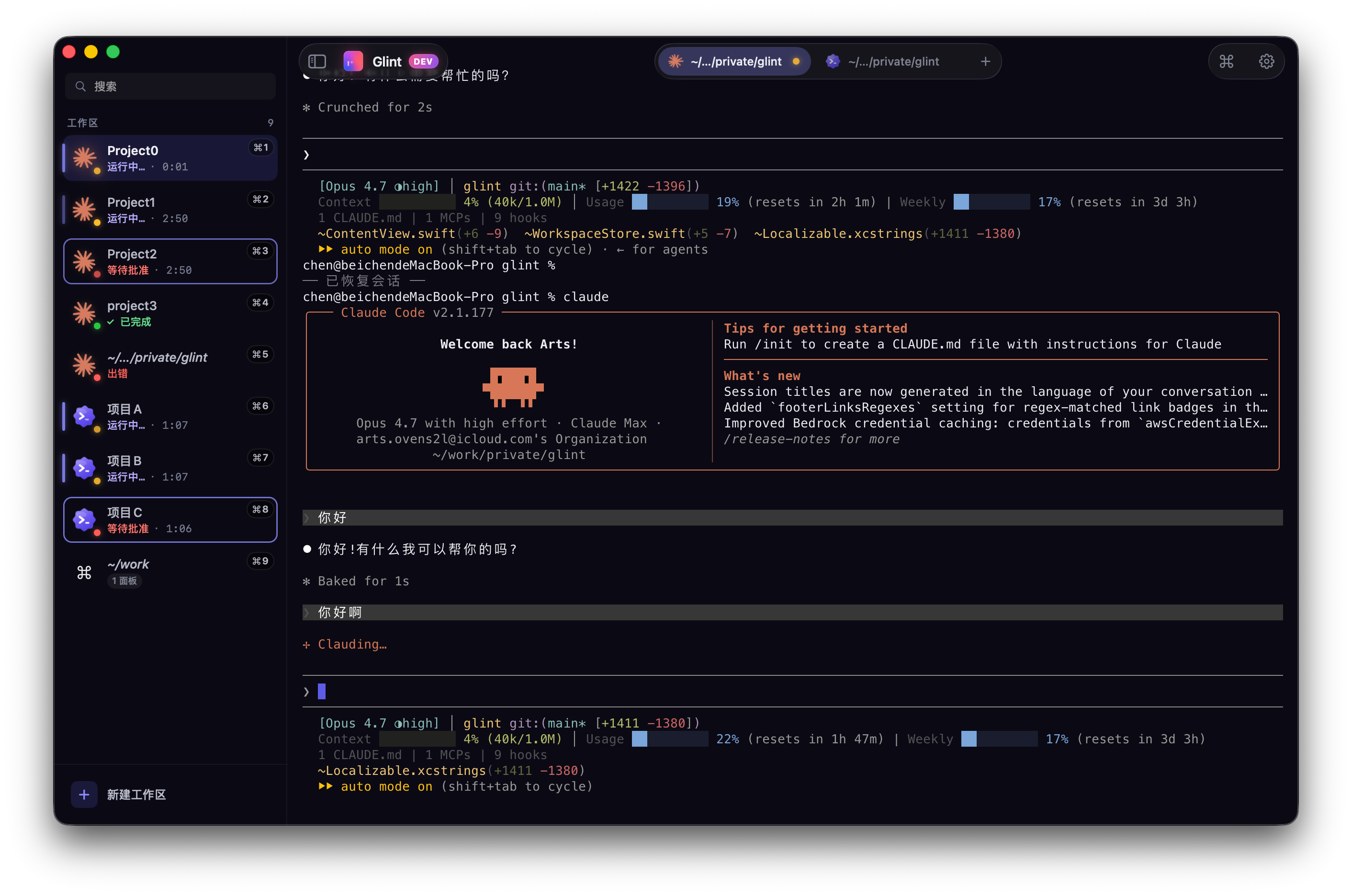
安装对应的本地 Hook 后,Glint 可以按窗格显示 Agent 正在工作、等待权限、已完成或出错等状态,并显示本轮运行时间。这些状态会汇总到左侧工作区列表。即使同时开了很多项目,也能一眼看到哪个 Agent 还在跑、哪个已经结束、哪个正在等你操作。
还可以按需开启:
- Agent 需要权限、完成或出错时显示 Dock 徽标
- Glint 在后台时发送 macOS 原生通知
- 为权限请求、完成和错误分别设置提示音
- 刚完成或等待权限的工作区自动浮到侧边栏前面
- 按 `⌘⇧A` 直接跳到下一个需要你处理的窗格
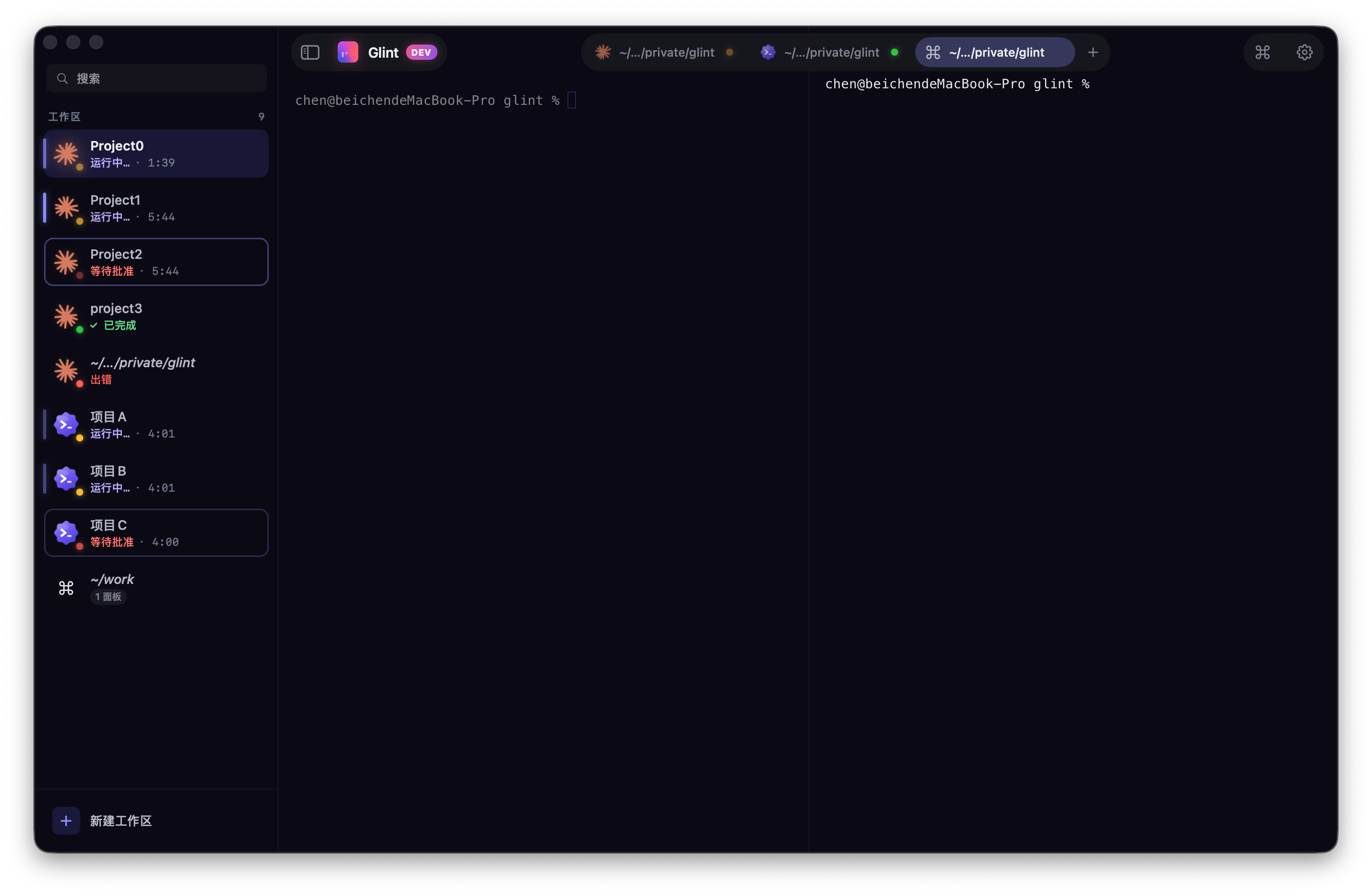
状态上报通过本机 Hook 和本地 Socket 完成,Glint 不接管 Agent 的账号和登录。Claude / Codex 的额度显示也是可选功能,关闭时不会读取相关信息。
### 2. 工作区、标签页和分屏是围绕 Agent 任务组织的
每个项目可以作为独立工作区存在,工作区里可以继续开多个标签页和分屏窗格。
- `⌘1` 到 `⌘9` 快速切换工作区
- `⌘T` 新建标签页
- `⌘D` / `⌘⇧D` 向右或向下分屏
- 工作区和标签页支持拖动排序、重命名与归档
- 重启后恢复工作区、标签、分屏布局和各窗格目录
- 可选恢复带颜色的终端历史
- 可选按窗格恢复上次的 Agent 会话,不会把多个窗格都错误地接到同一个最近会话
文件夹可以通过 Finder 「打开方式」、拖到 Dock / 侧边栏,或者下面的命令直接变成一个 Glint 工作区:
```bash
open -a Glint /path/to/project
```
同一路径已经打开时会直接切回已有工作区,不会重复创建;如果它已经被归档,也会自动恢复。
### 3. 内置面向 Git / Worktree 的轻量工作流
Glint 内置了一套比较轻量的 Git Worktree 工作流:
- 从现有仓库创建 Worktree 工作区
- 在侧边栏直接看到仓库、分支和工作区状态
- 在 Finder 中定位 Worktree
- 完成后通过带确认的操作关闭并移除 Worktree
### 4. 不离开终端就能 Review Agent 的改动
按 `⌘⇧R` 可以打开当前仓库的只读 Review 窗口,目前包括:
- Unified / Split 两种 Diff 视图
- 只看改动或查看完整文件
- 忽略空白差异
- 调整上下文行数
- 在改动块之间快速跳转
- Swift、TypeScript / JavaScript、Python、Go、Rust、JSON、YAML 等语法高亮
- 按文件名筛选、隐藏新增文件、按修改时间排序
- 文件右键复制路径、在 Finder 中显示或直接打开
- 在仓库根目录和当前子目录范围之间切换
如果当前窗格连接的是 SSH,Glint 还能跟随远端 Shell 的当前目录,直接查看远端仓库的改动,操作方式和本地 Review 基本一致。这个 Review 目前刻意保持只读:适合快速确认 Agent 改了什么,但不会替代 IDE、完整 Git 客户端或正式 Code Review 平台。
### 5. 它首先还是一个正常、好用的终端
AI 功能之外,Glint 的终端渲染基于 Ghostty,也保留了很多日常使用的小功能:
- zsh 历史命令行内提示,按 `→` 或 `End` 接受
- 从 Finder 粘贴文件时自动转成完整路径
- `⌘` 点击终端里的文件路径直接打开
- `⌘⇧C` 复制当前目录,`⌘⇧F` 在 Finder 中显示
- 多行粘贴警告
- 中文输入法下的 `Shift+Enter` 等组合键处理
- 可单独选择 CJK 回退字体
- 字体、光标、滚屏缓存、透明度等常用设置
- 500 多套终端主题、完整亮色模式、多个应用图标
- macOS 26 上支持 Liquid Glass,旧系统也有对应的视觉效果
- `⌘⇧P` 命令面板统一搜索工作区和常用操作
## 作者刻意避开的
Glint 不是新的 Agent,也不是 Claude Code / Codex 的 GUI 外壳。你仍然直接使用原来的 CLI、配置、权限和登录方式,它只是把终端、任务状态、工作区和代码检查这几件事放到了一起。 目前它也有一些明确的边界:
- 只支持 macOS 14+
- 还处于 `0.1.x` 阶段,功能迭代比较快
- Review 是只读的,不替代 IDE
- Agent 状态需要安装对应的本地 Hook;安装时会保留已有配置,也可以随时卸载
- 部分较新的功能会先进入 beta 渠道,再合入稳定版
## 安装
推荐使用 Homebrew:
```bash
brew tap chenbstack/glint
brew install --cask glint
```
也可以到 [Releases](https://github.com/chenbstack/glint/releases) 下载 DMG。Homebrew 默认安装稳定版。如果想提前体验新功能,可以安装后在 Glint 设置里打开 beta 更新。目前 `⌘⇧A` 跳转待处理窗格、Finder 文件夹拖入侧边栏等功能已经进入 `v0.1.26-beta.2`。
## 最后
Glint 想解决的不是“怎么让 AI 写更多代码”,而是一个更朴素的问题:**当多个 Agent 同时工作时,怎么少盯一点终端,少漏一次等待,少找一遍窗口。** 如果你也在 macOS 上重度使用 Claude Code、Codex、OpenCode 或 Devin,欢迎试试看。遇到问题或有想法都可以直接在 GitHub 提 Issue 或 PR:[https://github.com/chenbstack/glint](https://github.com/chenbstack/glint)
---
原文链接:[点击查看](https://www.v2ex.com/t/1227414)
给大家推荐 **Glint**,一个专门为 AI Agent 工作流设计的 macOS 原生终端,基于广受好评的 Ghostty 加强。
- GitHub:[https://github.com/chenbstack/glint](https://github.com/chenbstack/glint)
- 开源协议:MIT
- 系统要求:macOS 14 及以上
- 终端内核基于 [Ghostty](https://ghostty.org/),界面使用 SwiftUI + AppKit

## 它和普通终端主要有什么不同?
### 1. 能看懂每个 Agent 当前的状态
Glint 目前支持:
- Claude Code
- Codex
- OpenCode
- Devin CLI
安装对应的本地 Hook 后,Glint 可以按窗格显示 Agent 正在工作、等待权限、已完成或出错等状态,并显示本轮运行时间。这些状态会汇总到左侧工作区列表。即使同时开了很多项目,也能一眼看到哪个 Agent 还在跑、哪个已经结束、哪个正在等你操作。
还可以按需开启:
- Agent 需要权限、完成或出错时显示 Dock 徽标
- Glint 在后台时发送 macOS 原生通知
- 为权限请求、完成和错误分别设置提示音
- 刚完成或等待权限的工作区自动浮到侧边栏前面
- 按 `⌘⇧A` 直接跳到下一个需要你处理的窗格

状态上报通过本机 Hook 和本地 Socket 完成,Glint 不接管 Agent 的账号和登录。Claude / Codex 的额度显示也是可选功能,关闭时不会读取相关信息。
### 2. 工作区、标签页和分屏是围绕 Agent 任务组织的
每个项目可以作为独立工作区存在,工作区里可以继续开多个标签页和分屏窗格。
- `⌘1` 到 `⌘9` 快速切换工作区
- `⌘T` 新建标签页
- `⌘D` / `⌘⇧D` 向右或向下分屏
- 工作区和标签页支持拖动排序、重命名与归档
- 重启后恢复工作区、标签、分屏布局和各窗格目录
- 可选恢复带颜色的终端历史
- 可选按窗格恢复上次的 Agent 会话,不会把多个窗格都错误地接到同一个最近会话
文件夹可以通过 Finder 「打开方式」、拖到 Dock / 侧边栏,或者下面的命令直接变成一个 Glint 工作区:
```bash
open -a Glint /path/to/project
```
同一路径已经打开时会直接切回已有工作区,不会重复创建;如果它已经被归档,也会自动恢复。
### 3. 内置面向 Git / Worktree 的轻量工作流
Glint 内置了一套比较轻量的 Git Worktree 工作流:
- 从现有仓库创建 Worktree 工作区
- 在侧边栏直接看到仓库、分支和工作区状态
- 在 Finder 中定位 Worktree
- 完成后通过带确认的操作关闭并移除 Worktree
### 4. 不离开终端就能 Review Agent 的改动
按 `⌘⇧R` 可以打开当前仓库的只读 Review 窗口,目前包括:
- Unified / Split 两种 Diff 视图
- 只看改动或查看完整文件
- 忽略空白差异
- 调整上下文行数
- 在改动块之间快速跳转
- Swift、TypeScript / JavaScript、Python、Go、Rust、JSON、YAML 等语法高亮
- 按文件名筛选、隐藏新增文件、按修改时间排序
- 文件右键复制路径、在 Finder 中显示或直接打开
- 在仓库根目录和当前子目录范围之间切换
如果当前窗格连接的是 SSH,Glint 还能跟随远端 Shell 的当前目录,直接查看远端仓库的改动,操作方式和本地 Review 基本一致。这个 Review 目前刻意保持只读:适合快速确认 Agent 改了什么,但不会替代 IDE、完整 Git 客户端或正式 Code Review 平台。
### 5. 它首先还是一个正常、好用的终端
AI 功能之外,Glint 的终端渲染基于 Ghostty,也保留了很多日常使用的小功能:
- zsh 历史命令行内提示,按 `→` 或 `End` 接受
- 从 Finder 粘贴文件时自动转成完整路径
- `⌘` 点击终端里的文件路径直接打开
- `⌘⇧C` 复制当前目录,`⌘⇧F` 在 Finder 中显示
- 多行粘贴警告
- 中文输入法下的 `Shift+Enter` 等组合键处理
- 可单独选择 CJK 回退字体
- 字体、光标、滚屏缓存、透明度等常用设置
- 500 多套终端主题、完整亮色模式、多个应用图标
- macOS 26 上支持 Liquid Glass,旧系统也有对应的视觉效果
- `⌘⇧P` 命令面板统一搜索工作区和常用操作
## 作者刻意避开的
Glint 不是新的 Agent,也不是 Claude Code / Codex 的 GUI 外壳。你仍然直接使用原来的 CLI、配置、权限和登录方式,它只是把终端、任务状态、工作区和代码检查这几件事放到了一起。 目前它也有一些明确的边界:
- 只支持 macOS 14+
- 还处于 `0.1.x` 阶段,功能迭代比较快
- Review 是只读的,不替代 IDE
- Agent 状态需要安装对应的本地 Hook;安装时会保留已有配置,也可以随时卸载
- 部分较新的功能会先进入 beta 渠道,再合入稳定版
## 安装
推荐使用 Homebrew:
```bash
brew tap chenbstack/glint
brew install --cask glint
```
也可以到 [Releases](https://github.com/chenbstack/glint/releases) 下载 DMG。Homebrew 默认安装稳定版。如果想提前体验新功能,可以安装后在 Glint 设置里打开 beta 更新。目前 `⌘⇧A` 跳转待处理窗格、Finder 文件夹拖入侧边栏等功能已经进入 `v0.1.26-beta.2`。
## 最后
Glint 想解决的不是“怎么让 AI 写更多代码”,而是一个更朴素的问题:**当多个 Agent 同时工作时,怎么少盯一点终端,少漏一次等待,少找一遍窗口。** 如果你也在 macOS 上重度使用 Claude Code、Codex、OpenCode 或 Devin,欢迎试试看。遇到问题或有想法都可以直接在 GitHub 提 Issue 或 PR:[https://github.com/chenbstack/glint](https://github.com/chenbstack/glint)
---
原文链接:[点击查看](https://www.v2ex.com/t/1227414)
· 0 个赞